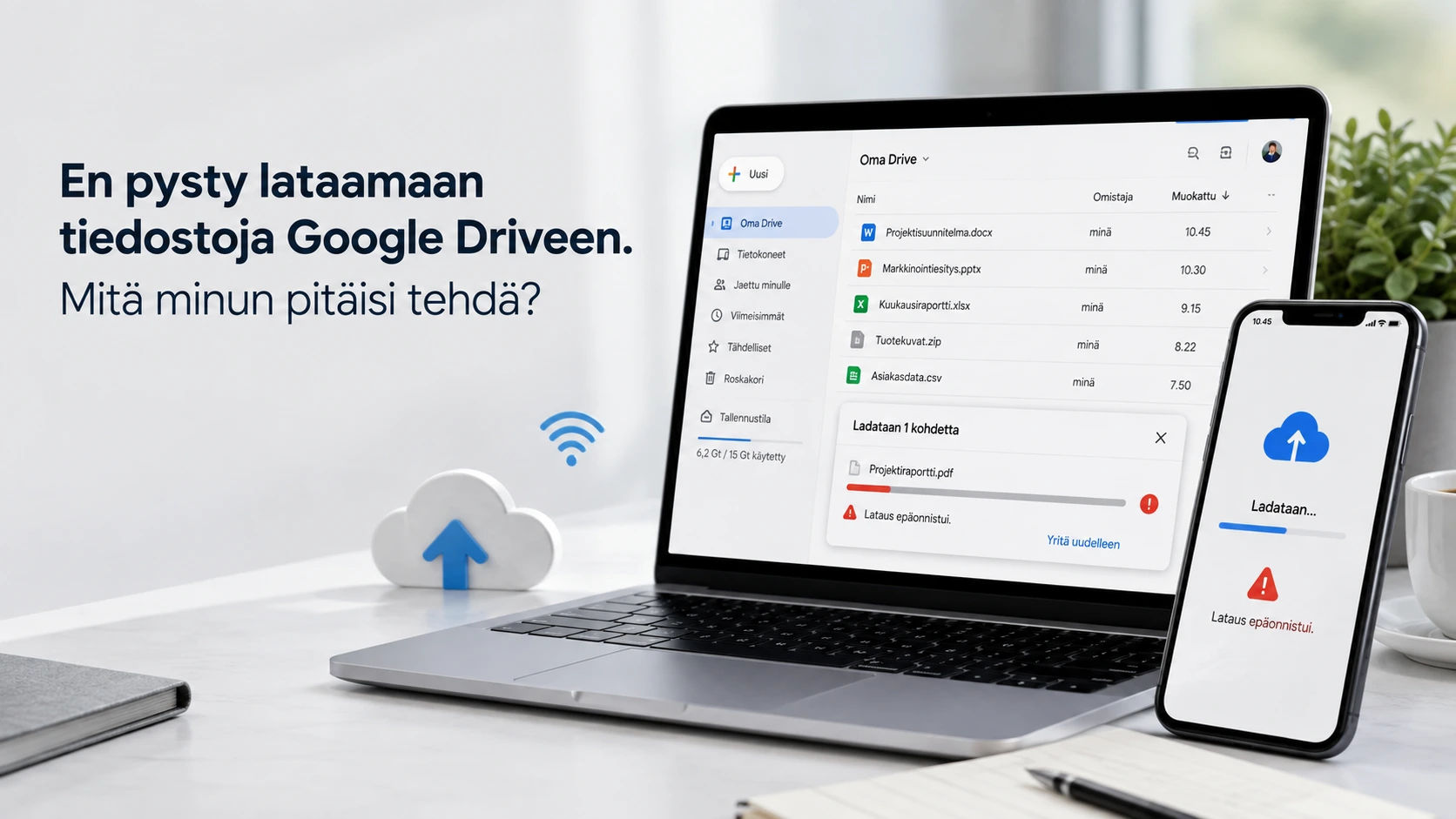
Jos et pysty lataamaan tiedostoja Google Driveen, syynä voi olla esimerkiksi internet-yhteyden häiriö, täysi Google-tallennustila, selaimen ongelma, tiedoston käyttöoikeus tai Google Drive -sovelluksen häiriö. Useimmissa tapauksissa ongelma voidaan rajata muutamalla nopealla tarkistuksella.
Aloita tarkistamalla, toimiiko internet-yhteys normaalisti. Jos yhteys katkeilee tai on hidas, tiedoston lataaminen voi pysähtyä tai epäonnistua. Jos yhteys toimii, tarkista seuraavaksi Google Drive -tilan vapaa tallennustila sekä se, tapahtuuko ongelma kaikilla tiedostoilla vai vain yhdellä tietyllä tiedostolla.
Miksi tiedostoa ei voi ladata Google Driveen?
Google Driveen lataamisen epäonnistumiseen voi olla useita syitä. Yleisimpiä ovat:
internet- tai Wi-Fi-yhteys on epävakaa
Google-tilin tallennustila on täynnä
selain ei toimi oikein
Google Drive -sovellus tarvitsee päivityksen
tiedosto on erittäin suuri
tiedoston nimessä tai muodossa on ongelma
selaimen välimuisti aiheuttaa häiriön
Google-tilissä tai Drive-palvelussa on tilapäinen ongelma.
Jos ongelma koskee vain yhtä tiedostoa, syy voi olla itse tiedostossa. Jos taas mikään tiedosto ei lataudu, kannattaa ensin tarkistaa yhteys, selain, sovellus ja Google-tili.
Google Driveen lataaminen ei onnistu – kokeile näitä ratkaisuja
1. Tarkista internet-yhteys
Tiedoston lataaminen pilvipalveluun vaatii toimivan verkkoyhteyden. Kokeile avata muutama verkkosivu tai käyttää jotakin muuta verkkopalvelua.
Jos yhteys on hidas tai katkeilee:
Katkaise Wi-Fi ja yhdistä uudelleen.
Kokeile toista Wi-Fi-verkkoa.
Jos mahdollista, kokeile mobiilidataa.
Käynnistä reititin uudelleen.
Jos muut verkkopalvelut toimivat normaalisti, ongelma voi liittyä Google Driveen, selaimeen tai tiliisi.
2. Tarkista Google Driven tallennustila
Google Driveen ei voi ladata uusia tiedostoja normaalisti, jos Google-tilisi käytettävissä oleva tallennustila on täynnä.
Tarkista tilan käyttö Google Driven tai Google-tilin tallennustila-asetuksista. Tarpeettomien tiedostojen poistaminen voi vapauttaa tilaa.
Muista myös tyhjentää roskakori, jos poistettujen tiedostojen tila vaikuttaa edelleen tallennustilan käyttöön.
3. Kokeile toista selainta
Jos käytät Google Drivea tietokoneella, selain voi joskus aiheuttaa latausongelman.
Voit kokeilla esimerkiksi:
Chromea
Edgeä
Firefoxia
Safaria Macilla.
Jos tiedoston lataaminen onnistuu toisella selaimella, ongelma saattaa liittyä alkuperäisen selaimen asetuksiin, laajennuksiin tai välimuistiin.
4. Tyhjennä selaimen välimuisti
Vanhentuneet tai vioittuneet selaintiedot voivat aiheuttaa ongelmia verkkosovelluksissa.
Jos Google Drive ei toimi normaalisti, kokeile tyhjentää selaimen välimuisti ja evästeet. Tämän jälkeen kirjaudu Google-tilille uudelleen ja kokeile tiedoston lataamista.
Jos käytät selaimen lisäosia, voit myös kokeilla Google Drivea yksityisessä tai incognito-ikkunassa.
Google Drive ei lataa tiedostoa puhelimella
Jos ongelma ilmenee Android-puhelimella tai iPhonella, tarkista ensin Google Drive -sovelluksen toiminta.
Kokeile seuraavia vaiheita:
Sulje Google Drive kokonaan.
Avaa sovellus uudelleen.
Tarkista, että puhelimessa on toimiva internet-yhteys.
Tarkista sovelluskaupasta mahdollinen Google Drive -päivitys.
Käynnistä puhelin uudelleen.
Kokeile ladata toinen, pienempi tiedosto.
Jos toinen tiedosto latautuu, mutta alkuperäinen ei, ongelma voi liittyä kyseiseen tiedostoon eikä puhelimeen.
Tiedoston lataaminen pysähtyy kesken
Jos lataus alkaa mutta pysähtyy myöhemmin, yleinen syy on epävakaa verkkoyhteys. Suuret tiedostot ovat erityisen herkkiä yhteyden katkeamiselle.
Kokeile:
vakaampaa Wi-Fi-yhteyttä
pienempää tiedostoa testiksi
toista selainta
Google Drive -sovelluksen päivittämistä
laitteen uudelleenkäynnistämistä.
Jos mahdollista, kokeile samaa tiedostoa toisella laitteella. Tämä auttaa selvittämään, liittyykö ongelma tiedostoon vai käyttämääsi laitteeseen.
Google Driveen ei voi ladata vain tiettyä tiedostoa
Jos muut tiedostot latautuvat normaalisti, mutta yksi tiedosto ei, tarkista tiedoston koko, nimi ja tiedostomuoto.
Voit myös kokeilla tehdä tiedostosta uuden kopion tai tallentaa sen uudelleen toisessa muodossa. Sen jälkeen yritä ladata uusi versio Google Driveen.
Jos tiedosto on työpaikan tai koulun käytössä, myös organisaation käyttöoikeudet voivat vaikuttaa siihen, mitä tilillä saa tehdä.
Milloin kannattaa ottaa yhteyttä tekniseen tukeen?
Jos Google Driveen lataaminen ei onnistu useiden kokeilujen jälkeen, ongelma voi liittyä Google-tiliin, palvelun toimintaan tai organisaation asetuksiin.
Ennen yhteydenottoa kannattaa kirjata ylös:
käytössä oleva laite
selain tai Google Drive -sovelluksen versio
tapahtuuko ongelma kaikilla tiedostoilla
mahdollinen virheilmoitus
milloin ongelma alkoi
onko ongelma sama toisella verkkoyhteydellä.
Näiden tietojen avulla tekninen tuki pystyy yleensä selvittämään ongelmaa nopeammin.
Usein kysytyt kysymykset
Miksi Google Driveen lataaminen ei onnistu?
Yleisiä syitä ovat verkkoyhteyden ongelmat, täysi tallennustila, selainhäiriö, sovellusongelma tai tiedostoon liittyvä virhe.
Miksi Google Drive ei lataa suurta tiedostoa?
Suuren tiedoston lataaminen voi kestää pitkään ja vaatii vakaan internet-yhteyden. Epävakaa yhteys voi keskeyttää latauksen.
Mitä teen, jos Google Drive -lataus jää jumiin?
Tarkista internet-yhteys, kokeile selaimen päivittämistä, käynnistä lataus uudelleen ja testaa pienemmällä tiedostolla.
Voiko selain estää tiedoston lataamisen Google Driveen?
Kyllä. Selainlaajennukset, välimuisti tai selaimen asetukset voivat joskus häiritä Google Driven toimintaa. Toisen selaimen kokeileminen auttaa rajaamaan ongelmaa.
Miksi Google Drive toimii, mutta yksi tiedosto ei lataudu?
Jos muut tiedostot toimivat, ongelma voi liittyä kyseisen tiedoston kokoon, nimeen, muotoon tai itse tiedostoon.
Mitä teen, jos Google Drive ei toimi puhelimella?
Tarkista verkkoyhteys, päivitä Google Drive -sovellus, sulje sovellus ja käynnistä puhelin uudelleen. Kokeile myös toista tiedostoa.
Yhteenveto
Jos et pysty lataamaan tiedostoja Google Driveen, aloita yksinkertaisista tarkistuksista. Tarkista internet-yhteys, Google-tilin tallennustila, selain tai Drive-sovellus ja kokeile toista tiedostoa.
Jos lataus toimii toisella selaimella tai laitteella, ongelma on todennäköisesti alkuperäisessä ympäristössä. Jos mikään ratkaisu ei auta ja ongelma jatkuu kaikilla laitteilla ja tiedostoilla, kannattaa selvittää Google-tiliin tai palveluun liittyvä tekninen ongelma.