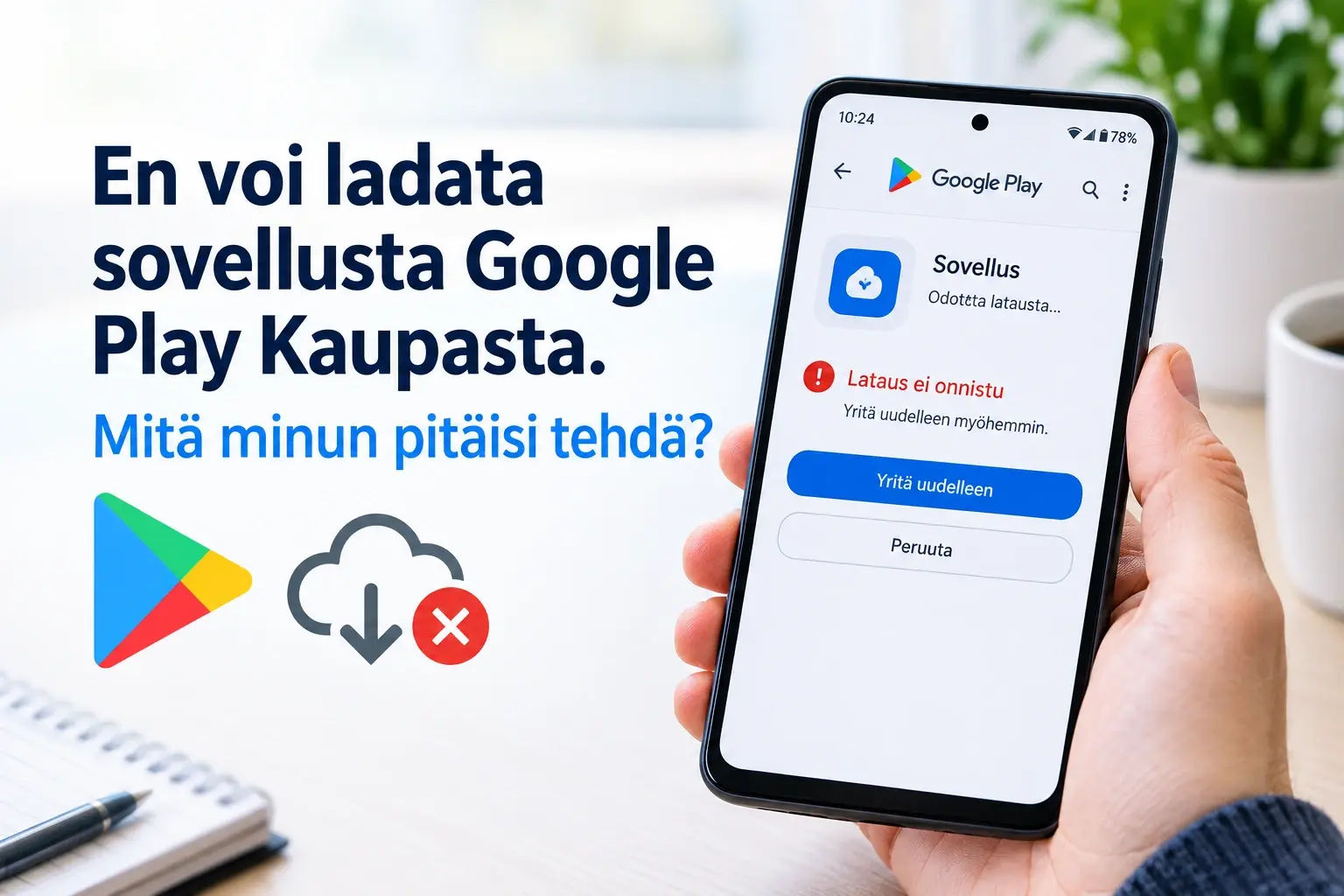
En voi ladata sovellusta Google Play Kaupasta. Mitä minun pitäisi tehdä?
Jos et voi ladata sovellusta Google Play Kaupasta, tarkista ensin internet-yhteys, puhelimen vapaa tallennustila ja Google Play Kaupan toiminta. Usein kyse on tilapäisestä yhteysongelmasta, täydestä tallennustilasta tai Play Kaupan sovellusongelmasta.
Jos lataus jää odottamaan, pysähtyy kesken kaiken tai näyttää virheilmoituksen, ongelmaa voi yrittää ratkaista muutamalla yksinkertaisella tavalla. Käy alla olevat kohdat läpi yksi kerrallaan.
Miksi sovelluksen lataaminen Google Play Kaupasta ei onnistu?
Sovelluksen lataus voi epäonnistua monesta eri syystä. Yleisimpiä ovat:
- internet- tai Wi-Fi-yhteys ei toimi kunnolla
- puhelimessa ei ole riittävästi tallennustilaa
- Google Play Kaupassa on tilapäinen häiriö
- Play Kaupan välimuistissa on ongelma
- Android-käyttöjärjestelmä tarvitsee päivityksen
- Google-tilissä on kirjautumis- tai synkronointiongelma
- sovellus ei ole yhteensopiva laitteen kanssa
- lataus on jäänyt jumiin aiemman sovelluksen vuoksi.
Siksi kannattaa aloittaa helpoimmista tarkistuksista ennen kuin muutat puhelimen asetuksia.
Google Play ei lataa sovellusta – kokeile näitä ratkaisuja
1. Tarkista internet-yhteys
Avaa jokin verkkosivu tai muu internetiä käyttävä sovellus. Jos yhteys ei toimi normaalisti, ongelma ei välttämättä ole Google Play Kaupassa.
Kokeile tarvittaessa:
- Vaihda Wi-Fi-yhteydestä mobiilidataan tai päinvastoin.
- Katkaise yhteys ja muodosta se uudelleen.
- Käynnistä reititin uudelleen, jos käytät Wi-Fiä.
- Kokeile latausta uudelleen.
Jos internet-yhteys katkeilee jatkuvasti, myös sovellusten lataaminen voi keskeytyä.
2. Tarkista puhelimen tallennustila
Jos Android-puhelimessa on liian vähän vapaata tilaa, uuden sovelluksen asentaminen ei välttämättä onnistu.
Tarkista puhelimen tallennustila asetuksista. Jos tila on lähes täynnä, poista tarpeettomia tiedostoja, kuvia, videoita tai sovelluksia.
Tämän jälkeen avaa Google Play Kauppa uudelleen ja kokeile latausta.
3. Käynnistä Android-puhelin uudelleen
Yksinkertainen uudelleenkäynnistys voi ratkaista tilapäisen sovellus- tai järjestelmäongelman.
Sammuta puhelin normaalisti, käynnistä se uudelleen ja kokeile sovelluksen lataamista uudestaan.
Jos Google Play -lataus oli jumissa, tämä voi riittää palauttamaan toiminnan normaaliksi.
4. Tarkista Google Play Kaupan välimuisti
Jos Google Play Kauppa toimii hitaasti tai lataukset eivät käynnisty, välimuistissa voi olla ongelma.
Android-laitteissa asetusten nimet vaihtelevat valmistajan ja käyttöjärjestelmäversion mukaan, mutta yleensä voit tehdä seuraavasti:
- Avaa Asetukset.
- Siirry sovellusten hallintaan.
- Etsi Google Play Kauppa.
- Avaa tallennustilaan liittyvät asetukset.
- Tyhjennä välimuisti.
- Avaa Google Play Kauppa uudelleen.
Välimuistin tyhjentäminen ei ole sama asia kuin sovelluksen tietojen poistaminen, joten älä muuta muita asetuksia ilman tarvetta.
Mitä jos Google Play -lataus jää odottamaan?
Jos sovelluksen kohdalla näkyy esimerkiksi, että lataus odottaa, tarkista ensin internet-yhteys ja vapaa tallennustila.
Kannattaa myös tarkistaa, onko Google Play Kaupassa muita latauksia tai päivityksiä käynnissä. Jos useita sovelluksia päivitetään samanaikaisesti, lataus voi joutua jonoon.
Voit tarvittaessa odottaa hetken ja kokeilla latausta uudelleen.
Sovelluksen asentaminen ei onnistu, vaikka lataus onnistuu
Jos sovellus latautuu mutta asennus epäonnistuu, ongelman syy voi olla esimerkiksi:
- liian vähäinen tallennustila
- laitteen ja sovelluksen yhteensopivuus
- Android-version yhteensopivuus
- Google Play Kaupan tilapäinen ongelma
- vioittunut tai keskeytynyt lataus.
Tarkista sovelluksen Google Play -sivulta, onko sovellus saatavilla kyseiselle laitteelle. Kaikkia sovelluksia ei ole tarkoitettu kaikille Android-laitteille.
Tarkista Androidin ja sovellusten päivitykset
Vanhentunut Android-versio tai muu järjestelmäohjelmisto voi joskus aiheuttaa ongelmia sovellusten asentamisessa.
Tarkista puhelimen asetuksista, onko käyttöjärjestelmälle saatavilla päivitystä. Tarkista samalla Google Play Kaupan kautta sovellusten mahdolliset päivitykset.
Jos ongelma alkoi heti jonkin päivityksen jälkeen, kyseessä voi olla myös tilapäinen ohjelmistohäiriö.
Milloin Google-tili kannattaa tarkistaa?
Jos Google Play Kauppa pyytää jatkuvasti kirjautumaan uudelleen tai sovellusten lataaminen ei onnistu normaalisti, tarkista, että Android-puhelimessa käytetty Google-tili toimii oikein.
Jos myös muut Google-palvelut aiheuttavat kirjautumisongelmia, kyse voi olla laajemmin Google-tiliin liittyvästä ongelmasta eikä pelkästään Play Kaupasta.
Älä jaa salasanaa tai vahvistuskoodeja muiden kanssa. Jos tilille kirjautuminen ei onnistu, käytä tilin virallisia palautusmenetelmiä.
Jos Google Play Kauppa ei edelleenkään toimi
Jos olet kokeillut verkkoyhteyden tarkistamista, puhelimen uudelleenkäynnistystä, tallennustilan vapauttamista ja Play Kaupan välimuistin tyhjentämistä, mutta ongelma jatkuu, kannattaa selvittää tarkemmin, näkyykö näytöllä jokin virhekoodi tai ilmoitus.
Kirjaa virheilmoituksen teksti mahdollisimman tarkasti. Se helpottaa teknisen tuen selvitystyötä.
Jos ongelma koskee vain yhtä sovellusta, tarkista myös sovelluksen yhteensopivuus ja mahdolliset käyttöjärjestelmävaatimukset. Jos taas mikään sovellus ei lataudu, ongelma voi liittyä Google Play Kauppaan, Google-tiliin, internet-yhteyteen tai Android-laitteen asetuksiin.
Usein kysytyt kysymykset
Miksi Google Play Kauppa ei lataa sovelluksia?
Yleisiä syitä ovat huono internet-yhteys, vähäinen tallennustila, Play Kaupan tilapäinen häiriö tai sovelluksen yhteensopivuusongelma.
Mitä tehdä, jos Google Play -lataus jää odottamaan?
Tarkista internet-yhteys, vapaa tallennustila ja mahdolliset muut käynnissä olevat lataukset tai päivitykset. Käynnistä puhelin tarvittaessa uudelleen.
Miksi sovellus latautuu mutta ei asennu?
Asennus voi epäonnistua esimerkiksi silloin, kun puhelimessa ei ole tarpeeksi tallennustilaa tai sovellus ei ole yhteensopiva laitteen tai Android-version kanssa.
Voiko Google Play Kaupan välimuistin tyhjentää?
Kyllä. Välimuistin tyhjentäminen on yksi tavallisista vianmäärityskeinoista, jos Play Kauppa toimii virheellisesti tai lataukset eivät käynnisty.
Mitä tehdä, jos mikään sovellus ei lataudu Google Play Kaupasta?
Tarkista ensin internet-yhteys, tallennustila ja Play Kaupan toiminta. Jos ongelma jatkuu, tarkista Google-tili, Androidin päivitykset ja mahdollinen virheilmoitus.
Milloin kannattaa ottaa yhteyttä tekniseen tukeen?
Tekninen tuki voi olla tarpeen, jos ongelma jatkuu useiden vianmääritysvaiheiden jälkeen, näkyviin tulee jatkuva virhekoodi tai ongelma vaikuttaa koko Google-tiliin tai Android-laitteeseen.
Yhteenveto
Kun Google Play Kaupasta ei voi ladata sovellusta, aloita perusasioista: tarkista internet-yhteys, vapaa tallennustila ja käynnistä Android-puhelin uudelleen. Sen jälkeen voit tarkistaa Google Play Kaupan välimuistin, Android-päivitykset ja Google-tilin toiminnan.
Jos ongelma koskee vain yhtä sovellusta, tarkista lisäksi sen yhteensopivuus laitteen kanssa. Jos taas kaikki sovellusten lataukset epäonnistuvat jatkuvasti, selvitä mahdollinen virheilmoitus ja tarvittaessa ota yhteyttä asianmukaiseen tekniseen tukeen.