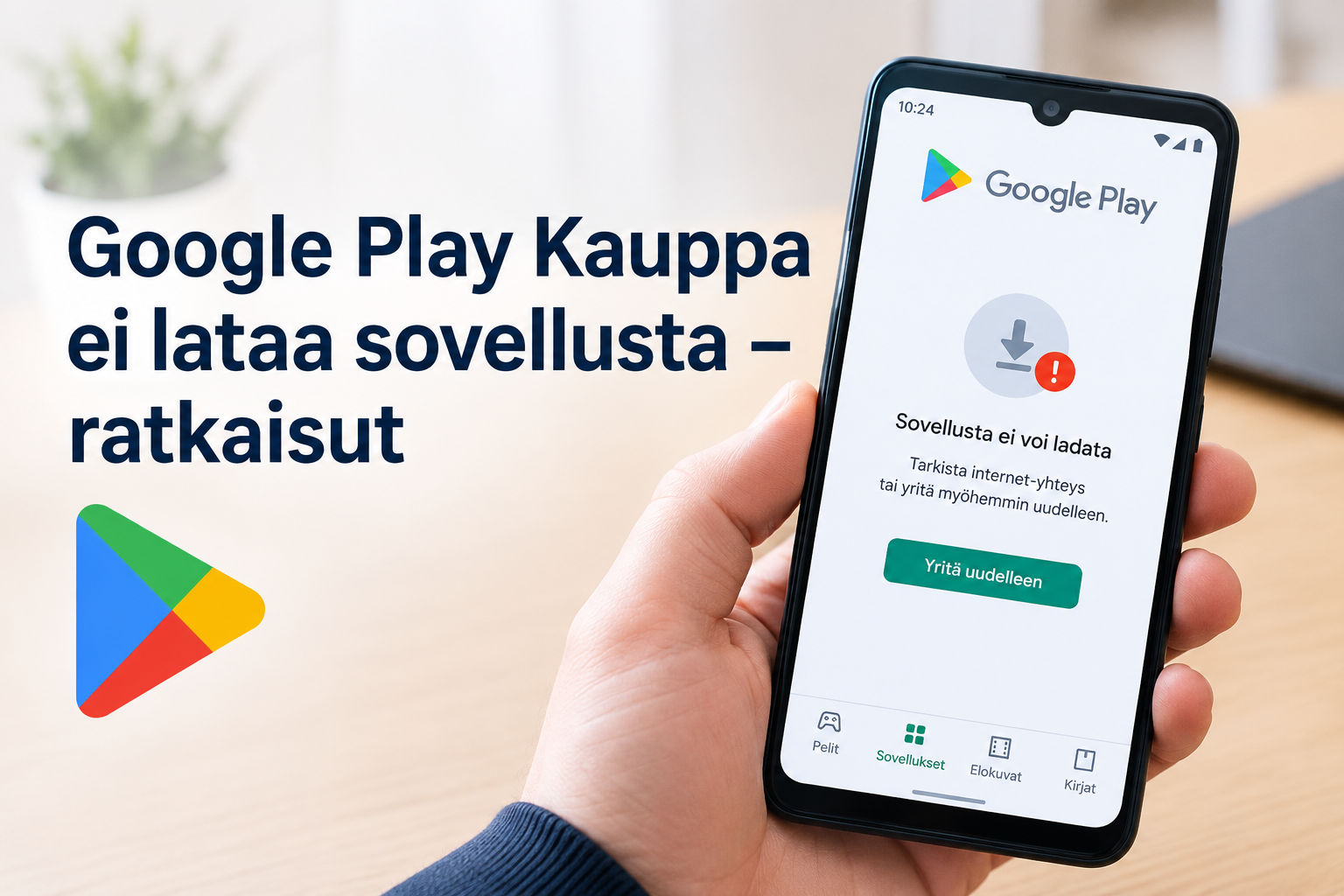
En voi ladata sovellusta Google Play Kaupasta. Mitä pitäisi tehdä?
Jos et voi ladata sovellusta Google Play Kaupasta, syynä voi olla esimerkiksi internet-yhteyden ongelma, liian vähäinen tallennustila, Google Play Kaupan häiriö tai Android-laitteen asetuksiin liittyvä ongelma. Useimmissa tapauksissa ongelman voi selvittää muutamalla perusvaiheella.
Jos Google Play Kauppa näyttää virheilmoituksen, lataus jää odottamaan tai sovellus ei ala asentua lainkaan, kannattaa ensin tarkistaa verkkoyhteys ja laitteen tallennustila. Sen jälkeen voit kokeilla Play Kaupan ja puhelimen uudelleenkäynnistämistä.
Miksi sovellusta ei voi ladata Google Play Kaupasta?
Ongelmaan voi olla useita syitä. Tavallisimpia ovat:
- Wi-Fi- tai mobiilidatayhteys ei toimi kunnolla
- puhelimessa ei ole tarpeeksi vapaata tallennustilaa
- Google Play Kauppa ei toimi normaalisti
- Android-laitteessa on väliaikainen ohjelmistohäiriö
- sovellus ei ole yhteensopiva laitteen kanssa
- Google-tiliin liittyy ongelma
- sovelluksen lataus on jäänyt jumiin
- laitteen päivämäärä- tai aika-asetuksissa on ongelma
Siksi kannattaa edetä järjestelmällisesti eikä yrittää asentaa samaa sovellusta jatkuvasti uudelleen.
Google Play Kaupan lataus ei käynnisty – kokeile nämä ratkaisut
1. Tarkista internet-yhteys
Aloita tarkistamalla, että puhelimella on toimiva internet-yhteys.
Jos käytät Wi-Fiä:
- Tarkista, että Wi-Fi on päällä.
- Kokeile avata verkkosivu selaimessa.
- Katkaise Wi-Fi hetkeksi ja yhdistä uudelleen.
- Jos mahdollista, kokeile mobiilidataa.
Jos muutkin verkkopalvelut toimivat hitaasti tai eivät avaudu, ongelma ei välttämättä ole Google Play Kaupassa.
2. Käynnistä Android-puhelin uudelleen
Yksinkertainen uudelleenkäynnistys voi ratkaista tilapäisen ohjelmisto- tai yhteysongelman.
Sammuta puhelin normaalisti, odota hetki ja käynnistä se uudelleen. Avaa tämän jälkeen Google Play Kauppa ja kokeile sovelluksen lataamista uudelleen.
3. Tarkista vapaa tallennustila
Jos puhelimen tallennustila on lähes täynnä, uuden sovelluksen asentaminen ei välttämättä onnistu.
Tarkista laitteen tallennustilan käyttö asetuksista. Jos tilaa on hyvin vähän, voit esimerkiksi poistaa tarpeettomia kuvia, videoita tai sovelluksia.
Tämän jälkeen yritä latausta uudelleen.
4. Tarkista Google Play Kaupan toiminta
Jos Play Kauppa avautuu, mutta sovelluksen lataaminen ei etene, ongelma voi liittyä itse sovellukseen tai Play Kaupan toimintaan.
Kokeile:
- sulkea Google Play Kauppa
- avata se uudelleen
- käynnistää puhelin uudelleen
- tarkistaa, onko Androidille saatavilla ohjelmistopäivityksiä
- yrittää latausta uudelleen hetken kuluttua
Jos lataus jää jatkuvasti odottamaan, kannattaa tarkistaa myös muut edellä mainitut mahdolliset syyt.
5. Tarkista, onko sovellus yhteensopiva laitteen kanssa
Kaikki Google Play Kaupan sovellukset eivät välttämättä ole saatavilla kaikille Android-laitteille.
Jos sovelluksen sivulla ilmoitetaan, ettei sovellus ole saatavilla laitteellesi, kyse ei välttämättä ole puhelimen teknisestä viasta.
Tällaisessa tilanteessa kannattaa tarkistaa sovelluksen vaatimukset ja laitteen Android-versio.
6. Tarkista Google-tili
Google Play Kauppa käyttää Google-tiliä sovellusten lataamiseen ja hallintaan. Jos Google-tiliin liittyy ongelma, lataaminen voi myös häiriintyä.
Tarkista, että olet kirjautuneena oikealle Google-tilille ja että tili toimii normaalisti.
Jos myös muut Google-palvelut aiheuttavat kirjautumis- tai tiliongelmia, ongelma voi olla laajempi kuin pelkkä Play Kauppa.
Mitä tehdä, jos sovelluksen lataus jää odottamaan?
Jos Google Play Kaupassa näkyy esimerkiksi "Odottaa latausta" eikä mitään tapahdu, tarkista ensin internet-yhteys ja vapaa tallennustila.
Sen jälkeen:
- Sulje Google Play Kauppa.
- Käynnistä puhelin uudelleen.
- Tarkista Wi-Fi- tai mobiilidatayhteys.
- Tarkista laitteen tallennustila.
- Avaa Play Kauppa uudelleen.
- Yritä ladata sovellus uudestaan.
Jos ongelma koskee vain yhtä sovellusta, kyse voi olla kyseisen sovelluksen saatavuudesta tai yhteensopivuudesta.
Milloin kannattaa ottaa yhteyttä tekniseen tukeen?
Jos olet kokeillut tavallisia vianmääritysvaiheita eikä Google Play Kauppa edelleenkään toimi, teknisestä tuesta voi olla hyötyä.
Ennen yhteydenottoa kannattaa kirjata ylös:
- Android-puhelimen merkki ja malli
- Android-versio
- sovelluksen nimi
- mahdollinen virheilmoitus
- tapahtuuko ongelma kaikilla sovelluksilla vai vain yhdellä
- käytätkö Wi-Fiä vai mobiilidataa
Näiden tietojen avulla tekninen tuki pystyy yleensä ymmärtämään ongelmaa nopeammin.
Usein kysytyt kysymykset
Miksi en voi ladata sovellusta Google Play Kaupasta?
Syynä voi olla esimerkiksi internet-yhteys, vähäinen tallennustila, Play Kaupan tilapäinen häiriö, Google-tilin ongelma tai sovelluksen yhteensopimattomuus laitteen kanssa.
Mitä teen, jos Google Play Kaupan lataus ei ala?
Tarkista ensin internet-yhteys ja vapaa tallennustila. Käynnistä sen jälkeen puhelin ja Google Play Kauppa uudelleen ja kokeile latausta uudelleen.
Miksi Google Play Kauppa näyttää "Odottaa latausta"?
Lataus voi jäädä odottamaan esimerkiksi verkkoyhteyden, tallennustilan tai tilapäisen sovellusongelman vuoksi. Tarkista nämä asiat ja käynnistä puhelin uudelleen.
Voiko vähäinen tallennustila estää sovelluksen asentamisen?
Kyllä. Jos laitteessa ei ole riittävästi vapaata tilaa, sovelluksen lataaminen tai asentaminen ei välttämättä onnistu.
Miksi vain yksi sovellus ei lataudu Google Play Kaupasta?
Jos muut sovellukset latautuvat normaalisti, ongelma voi liittyä kyseiseen sovellukseen, sen saatavuuteen tai yhteensopivuuteen laitteen kanssa.
Milloin tarvitsen teknistä tukea?
Jos ongelma jatkuu verkkoyhteyden, tallennustilan, uudelleenkäynnistyksen ja muiden perusvaiheiden tarkistamisen jälkeen, kannattaa hakea tarkempaa teknistä tukea.
Yhteenveto
Jos et voi ladata sovellusta Google Play Kaupasta, tarkista ensin internet-yhteys, laitteen tallennustila ja Google Play Kaupan toiminta. Uudelleenkäynnistys ja ohjelmistopäivitysten tarkistaminen voivat myös ratkaista tilapäisiä ongelmia.
Jos ongelma koskee vain yhtä sovellusta, tarkista lisäksi sen yhteensopivuus Android-laitteesi kanssa. Jos lataaminen ei onnistu näiden vaiheiden jälkeen, tekninen tuki voi auttaa selvittämään tarkemman syyn.