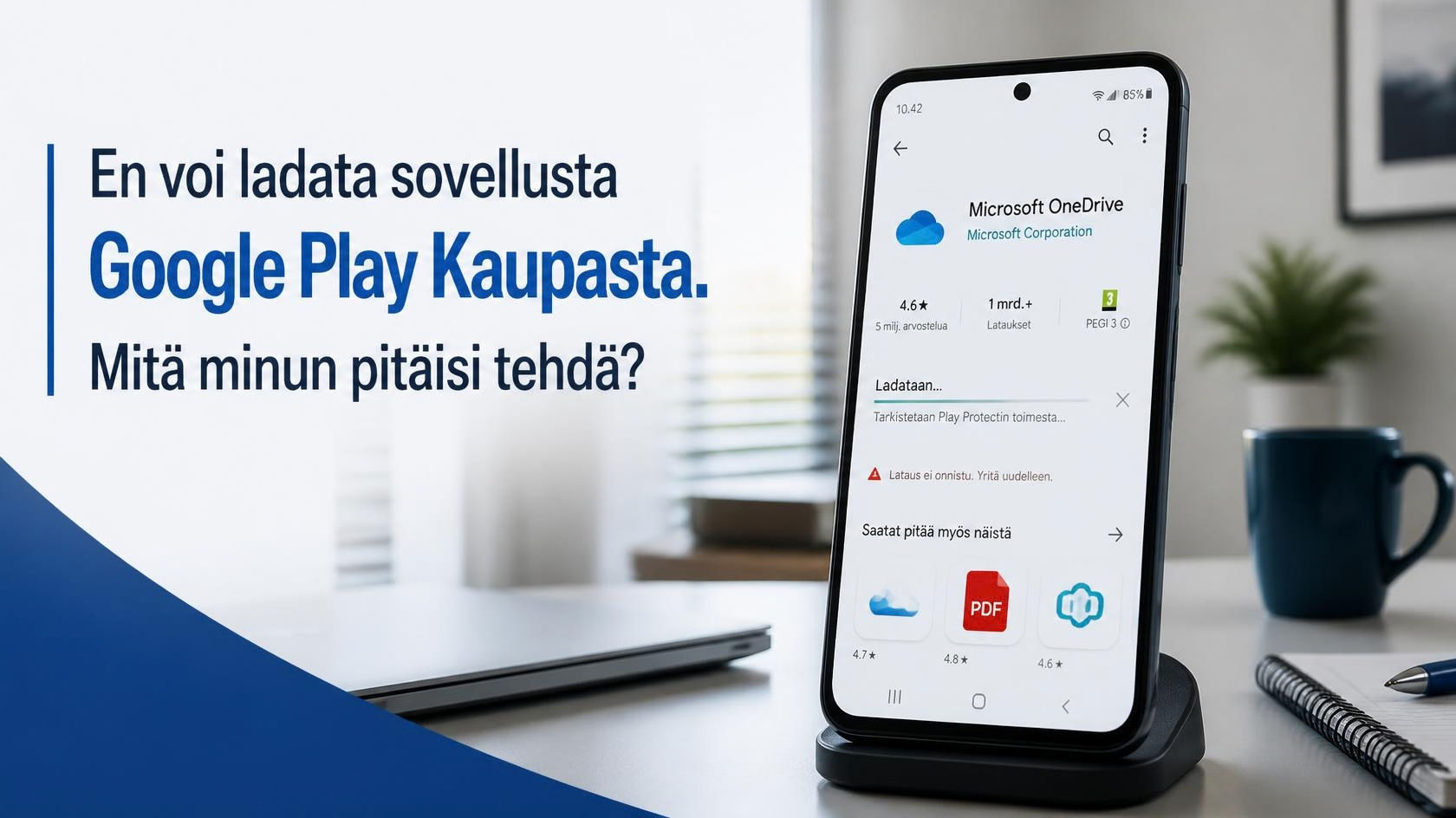
En voi ladata sovellusta Google Play Kaupasta. Mitä minun pitäisi tehdä?
Jos et voi ladata sovellusta Google Play Kaupasta, syynä voi olla esimerkiksi internet-yhteys, liian vähäinen tallennustila, Google-tilin ongelma, vanhentunut Android-versio tai Google Play Kaupan tilapäinen häiriö. Usein ongelma voidaan ratkaista muutamalla helpolla tarkistuksella.
Jos sovelluksen lataaminen pysähtyy, lataus ei ala lainkaan tai Google Play Kauppa näyttää virheilmoituksen, kannattaa selvittää ongelma vaihe vaiheelta. Seuraavilla keinoilla voit tarkistaa yleisimmät syyt ennen tekniseen tukeen yhteydenottoa.
Miksi sovellusta ei voi ladata Google Play Kaupasta?
Sovelluksen lataaminen voi epäonnistua monesta eri syystä. Yleisimpiä ovat:
- Wi-Fi- tai mobiilidatayhteys ei toimi kunnolla
- puhelimessa ei ole tarpeeksi tallennustilaa
- Google Play Kaupan sovelluksessa on tilapäinen häiriö
- Google Play Kaupan välimuistissa on ongelma
- Google-tilissä on kirjautumisongelma
- Android-käyttöjärjestelmä on vanhentunut
- sovellus ei ole yhteensopiva laitteen kanssa
- latausjonossa on toinen sovellus tai päivitys
- Google Play Kaupan palveluissa on tilapäinen häiriö
Siksi ensimmäinen askel on selvittää, liittyykö ongelma vain yhteen sovellukseen vai kaikkiin Google Play Kaupasta ladattaviin sovelluksiin.
Mitä tehdä, jos Google Play Kaupan lataus ei ala?
Kokeile seuraavia vaiheita järjestyksessä.
1. Tarkista internet-yhteys
Varmista ensin, että Android-puhelimella on toimiva internet-yhteys. Jos käytät Wi-Fiä, kokeile avata verkkosivu selaimessa.
Voit myös:
- Katkaista Wi-Fi-yhteyden ja yhdistää sen uudelleen.
- Kokeilla mobiilidataa.
- Käynnistää reitittimen uudelleen, jos muutkin laitteet kärsivät yhteysongelmasta.
Jos internet ei toimi kunnolla, Google Play Kauppa ei välttämättä pysty aloittamaan sovelluksen lataamista.
2. Tarkista puhelimen tallennustila
Sovelluksen asentaminen vaatii vapaata tallennustilaa. Jos puhelimen muisti on lähes täynnä, lataus tai asennus voi epäonnistua.
Tarkista Android-puhelimen tallennustilan käyttö laitteen asetuksista. Jos tilaa on vähän, poista tarpeettomia sovelluksia, kuvia, videoita tai muita tiedostoja.
3. Käynnistä puhelin uudelleen
Yksinkertainen uudelleenkäynnistys voi ratkaista tilapäisiä ongelmia Google Play Kaupassa tai Android-järjestelmässä.
Sammuta puhelin, käynnistä se uudelleen ja kokeile sovelluksen lataamista uudestaan.
4. Tarkista Google Play Kaupan välimuisti
Jos Google Play Kauppa toimii muuten normaalisti mutta sovellusten lataaminen ei onnistu, välimuistin tyhjentäminen voi auttaa.
Android-laitteiden valikot vaihtelevat valmistajan ja käyttöjärjestelmäversion mukaan, mutta asetus löytyy yleensä sovellusten asetuksista. Etsi Google Play Kauppa, avaa sen tallennustilan tiedot ja tarkista välimuistin tyhjennysvaihtoehto.
Vältä tietojen poistamista, jos et tiedä, mitä toiminto tekee. Jos ongelma jatkuu, tarkista laitteen valmistajan tai virallisen Android-tuen ohjeet.
5. Tarkista Google-tili
Google Play Kauppa käyttää Google-tiliä sovellusten lataamiseen ja hallintaan. Jos Google-tiliin liittyy kirjautumisongelma, lataukset voivat epäonnistua.
Tarkista, että olet kirjautunut oikealle Google-tilille ja että tilin käyttö toimii normaalisti.
Jos esimerkiksi Google-tilille kirjautuminen ei onnistu tai salasana on unohtunut, ongelma kannattaa ratkaista ensin tilin puolella.
Miksi vain yksi sovellus ei lataudu?
Jos muut sovellukset latautuvat normaalisti mutta yksi tietty sovellus ei, ongelma voi liittyä kyseiseen sovellukseen eikä Google Play Kauppaan yleisesti.
Mahdollisia syitä ovat esimerkiksi:
- sovellus ei ole saatavilla alueellasi
- sovellus ei ole yhteensopiva laitteesi kanssa
- Android-versiosi ei täytä sovelluksen vaatimuksia
- sovelluksessa tai sen julkaisussa on tilapäinen ongelma
- sovellusta ollaan päivittämässä tai sen saatavuutta on muutettu
Tarkista Google Play Kaupan sovellussivulta, näkyykö sovelluksen kohdalla jokin ilmoitus yhteensopivuudesta tai saatavuudesta.
Google Play Kauppa näyttää "Lataus odottaa" – mitä tehdä?
Jos sovelluksen kohdalla näkyy jatkuvasti "Lataus odottaa", tarkista ensin internet-yhteys ja vapaa tallennustila.
Sen jälkeen:
- Tarkista, onko muita sovelluksia latautumassa tai päivittymässä.
- Keskeytä mahdolliset muut lataukset tarvittaessa.
- Käynnistä puhelin uudelleen.
- Avaa Google Play Kauppa uudelleen.
- Kokeile sovelluksen lataamista vielä kerran.
Jos ongelma koskee kaikkia sovelluksia, kyseessä voi olla Google Play Kaupan tai Android-laitteen laajempi ongelma.
Milloin kannattaa ottaa yhteyttä tekniseen tukeen?
Jos olet kokeillut tavallisia vianmääritysvaiheita eikä sovelluksia edelleenkään voi ladata, tekninen tuki voi auttaa selvittämään ongelmaa tarkemmin.
Ennen yhteydenottoa kannattaa kirjata ylös:
- Android-puhelimen merkki ja malli
- Android-version numero
- ongelmallisen sovelluksen nimi
- mahdollinen virheilmoitus
- tapahtuuko ongelma Wi-Fi- vai mobiilidatalla
- koskeeko ongelma kaikkia sovelluksia vai vain yhtä
Näiden tietojen avulla teknisen tuen on helpompi ymmärtää, missä ongelma sijaitsee.
Usein kysytyt kysymykset
Miksi en voi ladata sovelluksia Google Play Kaupasta?
Syynä voi olla internet-yhteyden ongelma, vähäinen tallennustila, Google-tilin ongelma, Google Play Kaupan häiriö tai laitteen yhteensopivuusongelma.
Mitä tehdä, jos Google Play Kaupan lataus ei ala?
Tarkista internet-yhteys ja tallennustila, käynnistä puhelin uudelleen ja kokeile Google Play Kauppaa uudelleen. Jos ongelma jatkuu, tarkista myös Google Play Kaupan ja Google-tilin toiminta.
Miksi Google Play Kaupassa lukee "Lataus odottaa"?
"Lataus odottaa" voi liittyä esimerkiksi toiseen käynnissä olevaan lataukseen, verkkoyhteyteen, tallennustilan puutteeseen tai Google Play Kaupan tilapäiseen ongelmaan.
Miksi vain yksi sovellus ei lataudu?
Jos muut sovellukset toimivat normaalisti, kyse voi olla sovelluksen yhteensopivuudesta, saatavuudesta tai sovelluskohtaisesta ongelmasta.
Voiko tallennustilan puute estää sovelluksen asentamisen?
Kyllä. Jos Android-laitteessa ei ole riittävästi vapaata tilaa, sovelluksen lataaminen tai asentaminen voi epäonnistua.
Milloin tarvitsen teknistä tukea?
Jos ongelma jatkuu internet-yhteyden, tallennustilan, uudelleenkäynnistyksen ja muiden tavallisten tarkistusten jälkeen, tekninen tuki voi auttaa selvittämään ongelman tarkemmin.
Yhteenveto
Jos et voi ladata sovellusta Google Play Kaupasta, aloita tarkistamalla internet-yhteys, vapaa tallennustila ja Google-tilin toiminta. Käynnistä puhelin uudelleen ja tarkista myös, onko ongelma vain yhdessä sovelluksessa vai kaikissa latauksissa.
Jos lataus ei edelleenkään onnistu, tarkista mahdollinen virheilmoitus ja laitteen yhteensopivuus. Näiden tietojen avulla ongelman syy on yleensä helpompi selvittää ja tarvittaessa tekniseen tukeen on helpompi ottaa yhteyttä.