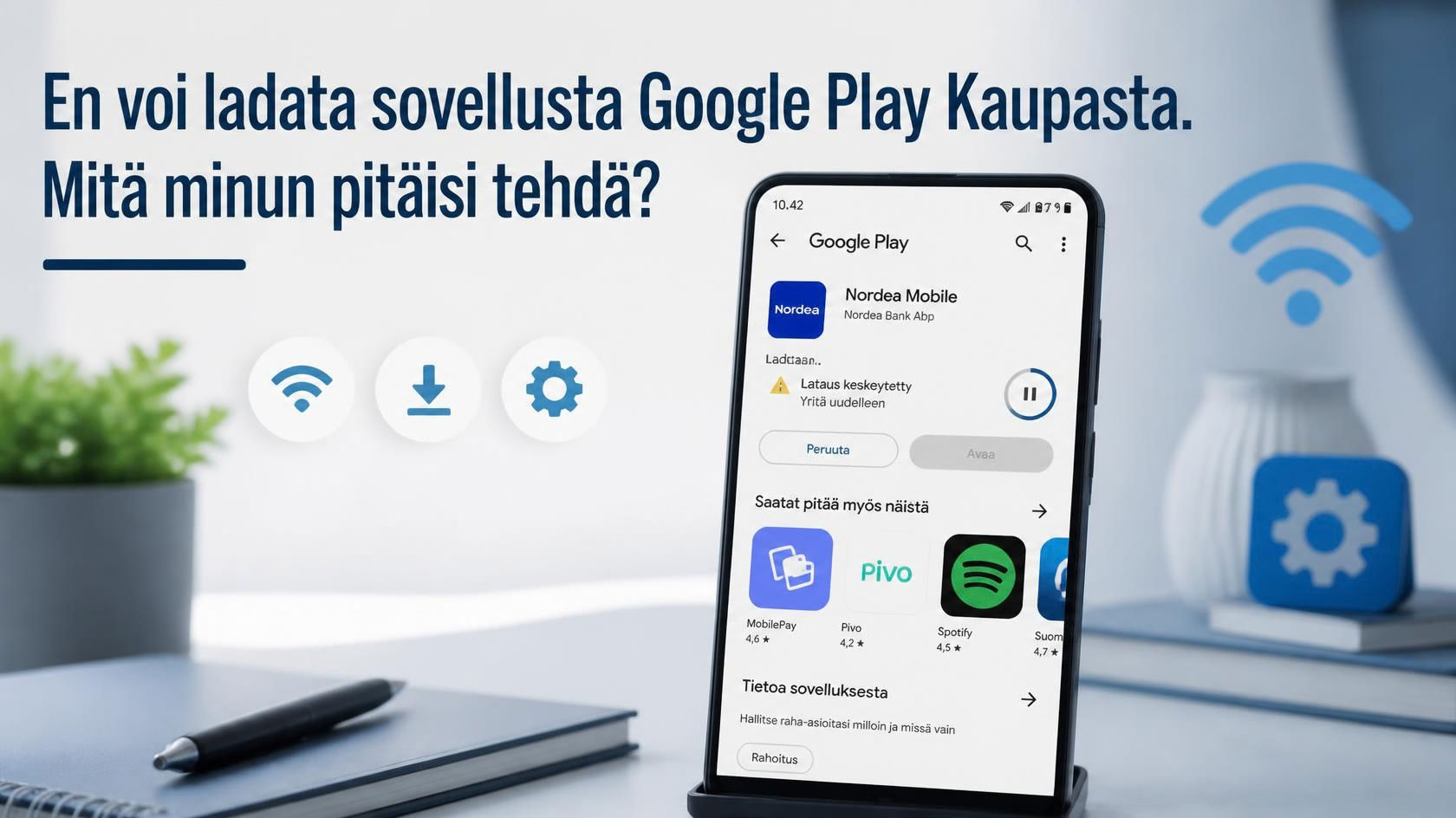
Jos et voi ladata sovellusta Google Play Kaupasta, ongelman syy voi olla esimerkiksi huono internet-yhteys, vähäinen tallennustila, Google Play Kaupan tilapäinen häiriö tai ongelma Google-tilissä. Myös Android-laitteen asetukset tai vanhentunut ohjelmisto voivat estää sovelluksen lataamisen.
Useimmissa tapauksissa ongelman voi selvittää muutamalla yksinkertaisella tarkistuksella. Aloita verkkoyhteydestä ja tallennustilasta ja etene sen jälkeen Play Kaupan ja Android-laitteen asetuksiin.
Miksi Google Play Kaupasta ei voi ladata sovellusta?
Sovelluksen lataaminen voi epäonnistua useasta eri syystä. Yleisimpiä ovat:
- Internet- tai Wi-Fi-yhteys ei toimi kunnolla
- puhelimessa ei ole riittävästi tallennustilaa
- Google Play Kaupassa on tilapäinen ongelma
- Google-tilin kanssa on ongelma
- Android-järjestelmä tarvitsee päivityksen
- sovellus ei ole yhteensopiva laitteen kanssa
- lataus jää odottamaan eikä etene
- Play Kaupan välimuistissa on ongelmia
Jos Play Kaupassa näkyy jokin virheilmoitus, kannattaa kiinnittää siihen huomiota. Virheilmoitus voi antaa vihjeen siitä, mikä latauksen estää.
Mitä tehdä, jos sovellus ei lataudu Google Play Kaupasta?
Kokeile seuraavat vaiheet järjestyksessä.
1. Tarkista internet-yhteys
Varmista ensin, että Android-puhelimesi on yhteydessä internetiin.
Jos käytät Wi-Fi-yhteyttä, kokeile esimerkiksi:
- Katkaise Wi-Fi hetkeksi.
- Ota Wi-Fi uudelleen käyttöön.
- Kokeile avata jokin verkkosivu.
- Yritä ladata sovellus uudelleen.
Voit myös kokeilla mobiilidataa, jos se on käytettävissä. Näin voit selvittää, liittyykö ongelma juuri Wi-Fi-yhteyteen.
2. Tarkista puhelimen tallennustila
Jos puhelimen tallennustila on lähes täynnä, uuden sovelluksen asentaminen ei välttämättä onnistu.
Tarkista Android-laitteen tallennustilan käyttö ja vapauta tarvittaessa tilaa poistamalla esimerkiksi:
- tarpeettomia sovelluksia
- vanhoja videoita
- suuria tiedostoja
- käyttämättömiä latauksia
Yritä tämän jälkeen ladata sovellus uudelleen.
3. Käynnistä Android-puhelin uudelleen
Yksinkertainen uudelleenkäynnistys voi ratkaista tilapäisen Play Kauppa- tai järjestelmäongelman.
Sammuta puhelin, odota hetki ja käynnistä se uudelleen. Avaa sen jälkeen Google Play Kauppa ja kokeile sovelluksen lataamista.
4. Tarkista Google Play Kaupan toiminta
Jos Play Kauppa avautuu normaalisti, mutta sovelluksen lataus ei käynnisty tai jää kohtaan "Odotetaan latausta", ongelma voi liittyä itse sovelluskauppaan.
Androidin asetuksista voi yleensä tarkistaa Google Play Kaupan sovellustiedot ja tarvittaessa tyhjentää sen välimuistin.
Asetusten nimet voivat vaihdella Android-version ja laitteen valmistajan mukaan.
5. Tarkista Android-päivitykset
Vanhentunut Android-versio voi joissakin tilanteissa aiheuttaa yhteensopivuus- tai sovellusongelmia.
Tarkista laitteen järjestelmäpäivitykset ja asenna saatavilla oleva päivitys, jos sellainen on tarjolla. Käynnistä puhelin tarvittaessa uudelleen päivityksen jälkeen.
6. Tarkista, onko sovellus yhteensopiva laitteen kanssa
Kaikki Google Play Kaupan sovellukset eivät ole saatavilla kaikille Android-laitteille.
Jos sovelluksen sivulla ilmoitetaan, ettei sovellus ole yhteensopiva laitteen kanssa, tavallinen vianmääritys ei välttämättä ratkaise ongelmaa.
Tällaisessa tilanteessa kannattaa tarkistaa sovelluksen vaatimukset ja Android-version yhteensopivuus.
Google Play -lataus jää odottamaan – mitä tehdä?
Jos lataus näyttää jatkuvasti odottavan, tarkista ensin internet-yhteys ja vapaa tallennustila.
Sen jälkeen:
- Peruuta lataus.
- Sulje Google Play Kauppa.
- Käynnistä puhelin uudelleen.
- Avaa Play Kauppa.
- Etsi sovellus uudelleen.
- Aloita lataus uudestaan.
Jos useiden sovellusten lataaminen jää odottamaan, ongelma voi liittyä Play Kauppaan, verkkoyhteyteen tai Android-järjestelmän toimintaan eikä vain yhteen sovellukseen.
Sovelluksen lataaminen epäonnistuu Google-tilin takia
Google Play Kaupan käyttö liittyy Google-tiliin. Jos tilissä on ongelma tai kirjautuminen ei onnistu normaalisti, myös sovellusten lataamisessa voi esiintyä ongelmia.
Tarkista, että olet kirjautuneena oikealle Google-tilille ja että tili toimii normaalisti.
Jos et pääse Google-tilillesi esimerkiksi unohtuneen salasanan vuoksi, kannattaa ensin ratkaista tilin kirjautumisongelma.
Milloin kannattaa ottaa yhteyttä tekniseen tukeen?
Jos Google Play Kaupasta ei edelleenkään voi ladata sovelluksia kaikkien tavallisten tarkistusten jälkeen, tekninen tuki voi olla tarpeen.
Ennen yhteydenottoa kannattaa kirjoittaa muistiin:
- Android-laitteen merkki ja malli
- Android-version numero
- sovelluksen nimi
- mahdollinen virheilmoitus
- milloin ongelma alkoi
- tapahtuuko ongelma vain yhden sovelluksen vai kaikkien sovellusten kanssa
- oletko kokeillut Wi-Fi- ja mobiilidatayhteyttä
Näiden tietojen avulla ongelman selvittäminen on yleensä helpompaa.
Usein kysytyt kysymykset
Miksi Google Play Kaupasta ei voi ladata sovelluksia?
Yleisiä syitä ovat verkkoyhteyden ongelmat, vähäinen tallennustila, Play Kaupan häiriö, Google-tilin ongelma tai sovelluksen yhteensopimattomuus Android-laitteen kanssa.
Miksi Google Play -lataus jää odottamaan?
Tarkista ensin internet-yhteys ja tallennustila. Myös Play Kaupan tilapäinen ongelma voi aiheuttaa tilanteen, jossa lataus ei käynnisty.
Mitä tehdä, jos sovelluksen asennus ei onnistu?
Käynnistä puhelin uudelleen, tarkista tallennustila ja internet-yhteys sekä varmista, että sovellus on yhteensopiva laitteen kanssa.
Voiko Wi-Fi estää sovelluksen lataamisen?
Kyllä. Epävakaa tai toimimaton Wi-Fi-yhteys voi keskeyttää latauksen. Mobiilidatan kokeileminen voi auttaa selvittämään, liittyykö ongelma verkkoyhteyteen.
Miksi vain yksi sovellus ei lataudu Google Play Kaupasta?
Jos muut sovellukset latautuvat normaalisti, ongelma voi liittyä kyseiseen sovellukseen, sen yhteensopivuuteen, saatavuuteen tai sovelluksen vaatimuksiin.
Milloin tarvitsen teknistä tukea?
Jos ongelma jatkuu verkkoyhteyden, tallennustilan, uudelleenkäynnistyksen ja muiden perusratkaisujen jälkeen, tekninen tuki voi auttaa selvittämään laitteen, Google Play Kaupan tai Google-tilin ongelmaa.
Yhteenveto
Jos Google Play Kaupasta ei voi ladata sovellusta, aloita helpoimmista tarkistuksista: varmista internet-yhteys, tarkista vapaa tallennustila ja käynnistä Android-laite uudelleen. Tarkista myös Google Play Kaupan toiminta, Android-päivitykset ja sovelluksen yhteensopivuus.
Jos ongelma koskee kaikkia sovelluksia tai lataukset jäävät jatkuvasti odottamaan, kyse voi olla laajemmasta Play Kaupan, Google-tilin, verkkoyhteyden tai Android-järjestelmän ongelmasta. Tällöin kannattaa edetä järjestelmällisesti ja tarvittaessa pyytää teknistä tukea.