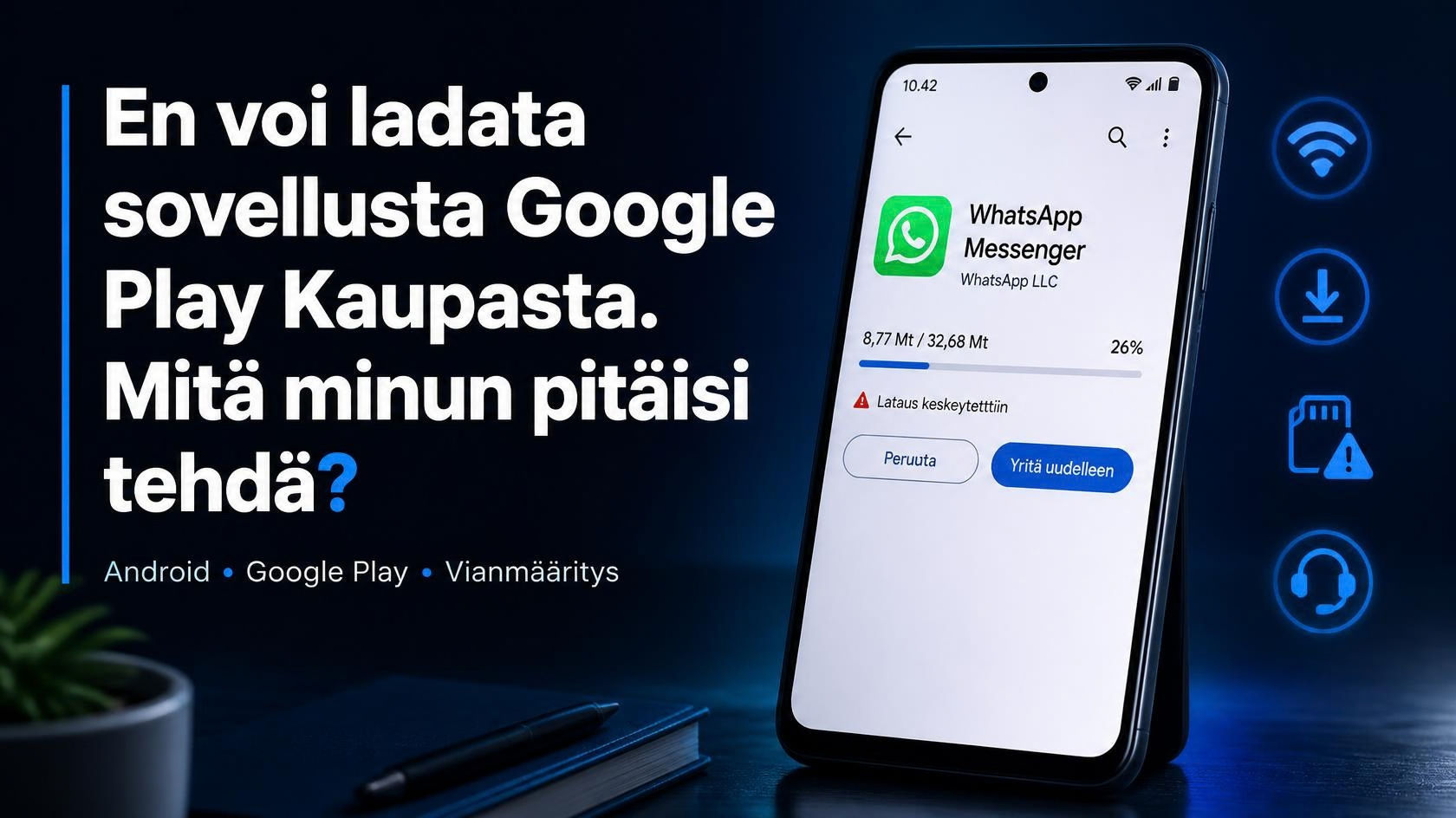
En voi ladata sovellusta Google Play Kaupasta. Mitä minun pitäisi tehdä?
Jos et voi ladata sovellusta Google Play Kaupasta, syynä voi olla esimerkiksi huono internet-yhteys, liian vähäinen tallennustila, Google-tilin ongelma, Play Kaupan häiriö tai laitteen asetuksiin liittyvä ongelma. Usein ongelman voi ratkaista itse muutamalla tarkistuksella.
Jos sovelluksen lataus jää odottamaan, keskeytyy tai antaa virheilmoituksen, kannattaa edetä vaiheittain. Aloita helpoimmista tarkistuksista ennen kuin poistat sovelluksia tai muutat laitteen asetuksia.
Miksi sovellusta ei voi ladata Google Play Kaupasta?
Google Play Kaupan latausongelmaan voi olla useita syitä. Tavallisimpia ovat:
- internet- tai Wi-Fi-yhteys ei toimi kunnolla
- puhelimessa ei ole tarpeeksi tallennustilaa
- Google Play Kaupassa on väliaikainen häiriö
- Google-tilissä on ongelma
- sovelluksen lataus on jäänyt jumiin
- Android-käyttöjärjestelmä tarvitsee päivityksen
- Play Kaupan välimuistissa on virhe
- sovellus ei ole yhteensopiva laitteen kanssa
Ongelman syy kannattaa selvittää yksi asia kerrallaan.
Mitä tehdä, jos Google Play Kaupasta ei voi ladata sovellusta?
1. Tarkista internet-yhteys
Varmista ensin, että puhelimella on toimiva internet-yhteys. Jos käytät Wi-Fiä, kokeile avata jokin verkkosivu selaimessa.
Voit myös kokeilla seuraavaa:
- Poista Wi-Fi hetkeksi käytöstä.
- Ota mobiilidata käyttöön.
- Yritä ladata sovellus uudelleen.
- Jos lataus toimii mobiilidatalla, ongelma voi liittyä Wi-Fi-yhteyteen tai reitittimeen.
Jos internet ei toimi muutenkaan, kyse ei välttämättä ole Google Play Kaupan ongelmasta.
2. Tarkista puhelimen tallennustila
Sovelluksen asentaminen ei onnistu, jos laitteessa ei ole riittävästi vapaata tilaa.
Tarkista Android-puhelimen tallennustila asetuksista. Jos tila on lähes täynnä, voit vapauttaa tilaa esimerkiksi poistamalla:
- käyttämättömiä sovelluksia
- vanhoja videoita ja kuvia
- ladattuja tiedostoja
- tarpeettomia tiedostoja
Kun olet vapauttanut tilaa, avaa Google Play Kauppa uudelleen ja kokeile lataamista.
3. Käynnistä Android-puhelin uudelleen
Yksinkertainen uudelleenkäynnistys voi ratkaista väliaikaisen ongelman.
Sammuta puhelin ja käynnistä se uudelleen. Avaa tämän jälkeen Google Play Kauppa ja kokeile sovelluksen lataamista uudelleen.
Jos lataus oli aiemmin jumissa kohdassa esimerkiksi ”Odotetaan latausta”, uudelleenkäynnistys voi auttaa.
4. Tyhjennä Google Play Kaupan välimuisti
Jos Google Play Kauppa ei toimi normaalisti, ongelma voi liittyä sen tallennettuihin väliaikaisiin tietoihin.
Android-laitteesta riippuen asetusten nimet voivat olla hieman erilaisia. Yleinen tapa on:
- Avaa Asetukset.
- Siirry kohtaan Sovellukset.
- Etsi Google Play Kauppa.
- Avaa sovelluksen tallennustilan asetukset.
- Valitse Tyhjennä välimuisti.
- Avaa Play Kauppa uudelleen.
Älä poista sovelluksen tietoja, jos et tiedä, mitä vaikutuksia sillä on omassa laitteessasi.
5. Tarkista Google-tili
Google Play Kaupan käyttö liittyy Android-laitteen Google-tiliin. Jos tilissä on kirjautumisongelma tai synkronointi ei toimi oikein, sovellusten lataamisessa voi esiintyä ongelmia.
Tarkista, että olet kirjautuneena oikealle Google-tilille ja että tili toimii normaalisti.
Jos Google-tilille kirjautuminen ei onnistu, ongelma kannattaa ratkaista ensin ennen Play Kaupan latauksen yrittämistä uudelleen.
6. Tarkista Androidin ja Google Play -palveluiden päivitykset
Vanhentunut järjestelmä tai ongelma Google Play -palveluissa voi joskus vaikuttaa sovellusten asentamiseen.
Tarkista laitteen ohjelmistopäivitykset ja asenna saatavilla olevat päivitykset laitteen valmistajan ohjeiden mukaisesti.
Jos ongelma alkoi heti järjestelmäpäivityksen jälkeen, kyse voi olla myös väliaikaisesta ohjelmisto-ongelmasta.
Sovellus latautuu, mutta asennus ei onnistu
Jos sovellus alkaa latautua mutta ei asennu, tarkista erityisesti:
- onko puhelimessa tarpeeksi tallennustilaa
- onko internet-yhteys vakaa
- onko Android päivitetty
- onko sovellus yhteensopiva laitteen kanssa
- näkyykö Google Play Kaupassa virheilmoitus
Jos vain yksi tietty sovellus ei asennu ja muut sovellukset latautuvat normaalisti, ongelma voi liittyä kyseiseen sovellukseen tai sen yhteensopivuuteen.
Google Play Kaupan lataus jää kohtaan ”Odotetaan latausta”
Jos lataus ei ala lainkaan, kokeile seuraavaa järjestystä:
- Tarkista internet-yhteys.
- Peruuta kyseinen lataus.
- Sulje Google Play Kauppa.
- Käynnistä puhelin uudelleen.
- Avaa Play Kauppa uudelleen.
- Tarkista vapaa tallennustila.
- Kokeile latausta uudelleen.
Jos ongelma jatkuu, tarkista myös Play Kaupan välimuisti ja laitteen ohjelmistopäivitykset.
Milloin kannattaa ottaa yhteyttä tekniseen tukeen?
Jos Google Play Kaupasta ei edelleenkään voi ladata sovelluksia kaikkien tavallisten tarkistusten jälkeen, tekninen tuki voi olla tarpeen.
Ennen yhteydenottoa kannattaa kirjoittaa muistiin:
- puhelimen merkki ja malli
- Android-version tiedot
- ongelmallisen sovelluksen nimi
- tarkka virheilmoitus
- tapahtuuko ongelma kaikilla sovelluksilla vai vain yhdellä
- käytätkö Wi-Fiä vai mobiilidataa
- mitä vianmääritysvaiheita olet jo kokeillut
Näiden tietojen avulla asiakaspalvelu tai tekninen tuki voi yleensä selvittää ongelmaa tehokkaammin.
Usein kysytyt kysymykset
Miksi Google Play Kaupasta ei voi ladata sovelluksia?
Syynä voi olla esimerkiksi internet-yhteys, vähäinen tallennustila, Google-tilin ongelma, Play Kaupan häiriö tai Android-laitteen ohjelmisto-ongelma.
Mitä tehdä, jos sovelluksen lataus jää odottamaan?
Tarkista internet-yhteys, vapaa tallennustila ja käynnistä puhelin uudelleen. Myös Google Play Kaupan välimuistin tyhjentäminen voi auttaa.
Miksi vain yksi sovellus ei lataudu Google Play Kaupasta?
Jos muut sovellukset latautuvat normaalisti, kyse voi olla tietyn sovelluksen yhteensopivuudesta, saatavuudesta tai sovellukseen liittyvästä ongelmasta.
Voiko vähäinen tallennustila estää sovelluksen lataamisen?
Kyllä. Jos Android-puhelimessa ei ole riittävästi vapaata tallennustilaa, sovelluksen lataaminen tai asentaminen voi epäonnistua.
Pitääkö Android päivittää, jos Google Play Kauppa ei toimi?
Androidin päivittäminen voi auttaa, jos ongelma liittyy vanhentuneeseen ohjelmistoon. Päivitykset kannattaa kuitenkin tarkistaa laitteen omista asetuksista.
Mitä tehdä, jos Google Play Kauppa ei vieläkään toimi?
Jos perusvianmääritys ei auta, tarkista laitteen valmistajan ja Googlen ajantasaiset tukiohjeet tai ota yhteyttä asianmukaiseen tekniseen tukeen. Älä käytä epävirallisia yhteystietoja tai lataa sovelluksia tuntemattomista lähteistä ongelman kiertämiseksi.
Yhteenveto
Jos et voi ladata sovellusta Google Play Kaupasta, aloita internet-yhteyden, tallennustilan ja laitteen toiminnan tarkistamisesta. Käynnistä puhelin uudelleen ja tarkista myös Google Play Kaupan välimuisti sekä Androidin päivitykset.
Jos ongelma koskee vain yhtä sovellusta, kyse voi olla sovelluksen yhteensopivuudesta tai saatavuudesta. Jos taas mikään sovellus ei lataudu, ongelmaa kannattaa selvittää Google Play Kaupan, Google-tilin tai Android-laitteen asetusten kautta.